


Nastavení doplňku
Doplněk funguje po instalaci bez nutnosti dalšího zásahu. Pokud potřebujete upravit chování na celém e-shopu, přejděte na průvodce nastavením, který vygeneruje kód k vložení do zápatí e-shopu (Vzhled a obsah → Editor → HTML kód → sekce Zápatí).
V průvodci můžete nastavit:
- Používání sliderů
- Pravidla pro jejich zobrazení
- Zobrazení nedostupných produktů
Poznámka: Zobrazení slideru je možné pouze u Shoptet šablon, které jej podporují: Disco, Samba, Jupiter, Merkur, Opal, Rubin, Adamin, Apeti Clear, Apeti Standard, Venus, Apollo, Dolomit, Titan, Carbon.
Vložení produktů do článku
Najdeme stránku blogové kategorie
- Na e-shopu: V menu přejděte na odkaz s blogovou kategorií a zvolte požadovaný článek.
- V administraci Shoptetu: Přejděte do Vzhled a obsah → Články → Rubrika → zvolená rubrika a vyberte článek.
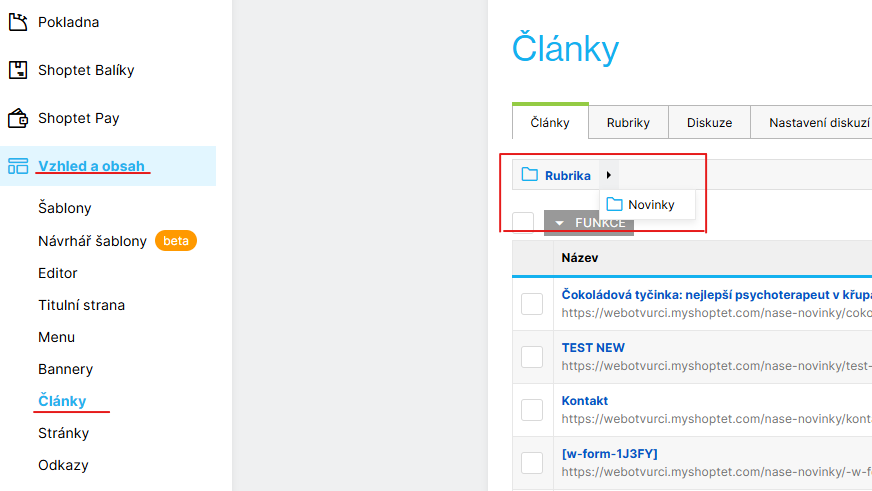
Úprava článku
Doplněk obdržel update v dubnu 2026, který zjednodušil vkládání produktů. Nyní je možné produkty vkládat pomocí krátkého kódu, který vložíte do textového editoru bez nutnosti HTML.
Generátor umožňuje:
- Zobrazovat konkrétní produkty (zadáním URL adres)
- Volbu formátu (slider nebo mřížka)
- Náhodné řazení produktů
- Zobrazení z konkrétní kategorie
- Nastavení počtu zobrazených produktů
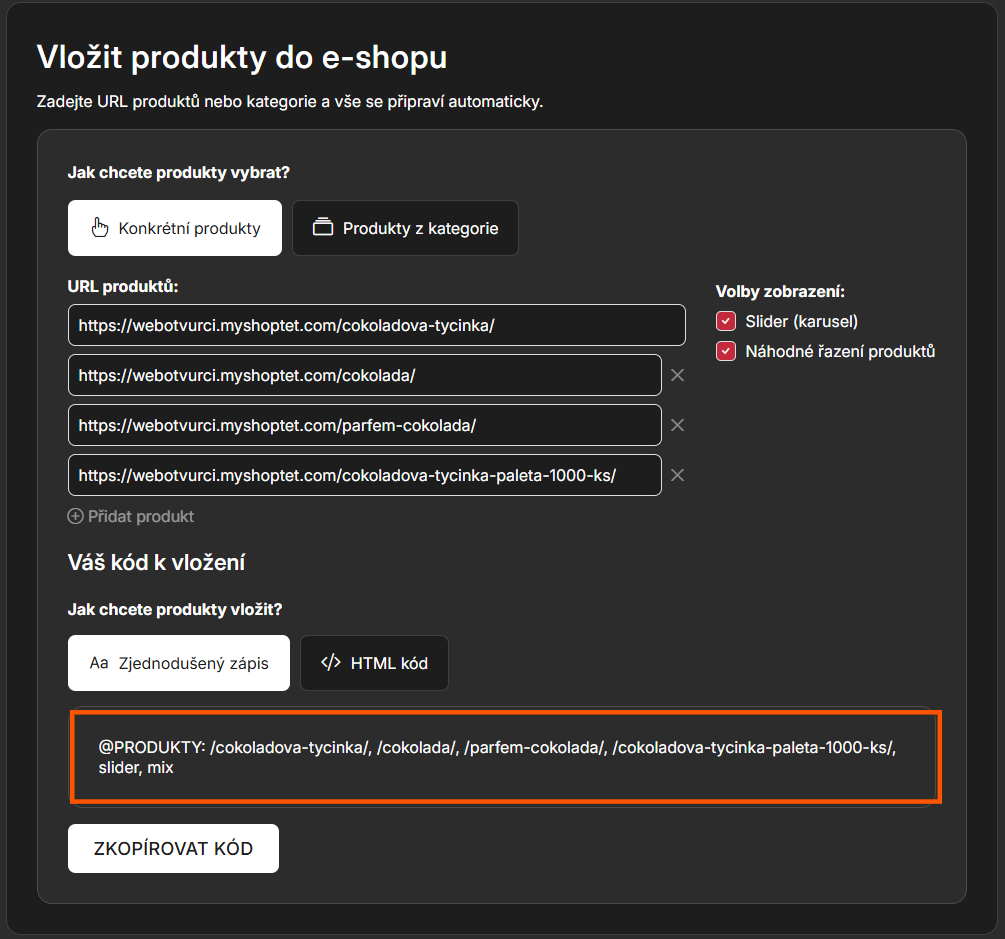
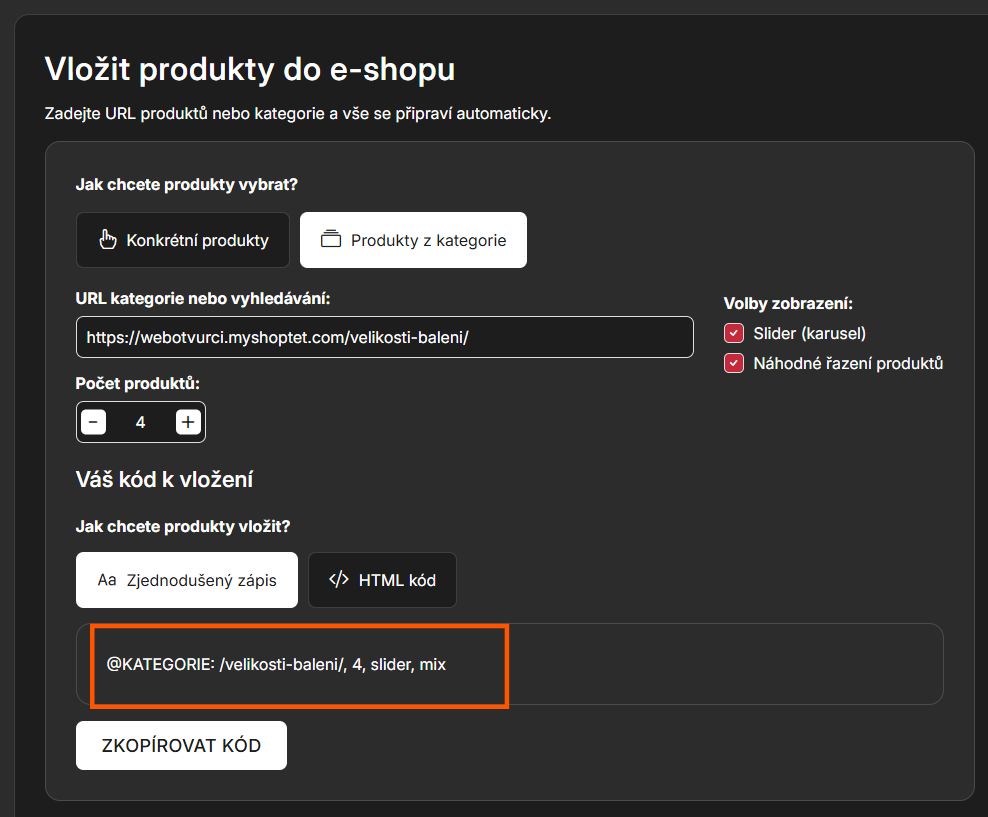
Zkopírovaný kód vložte přímo do textu článku. Po uložení se produkty automaticky vykreslí.
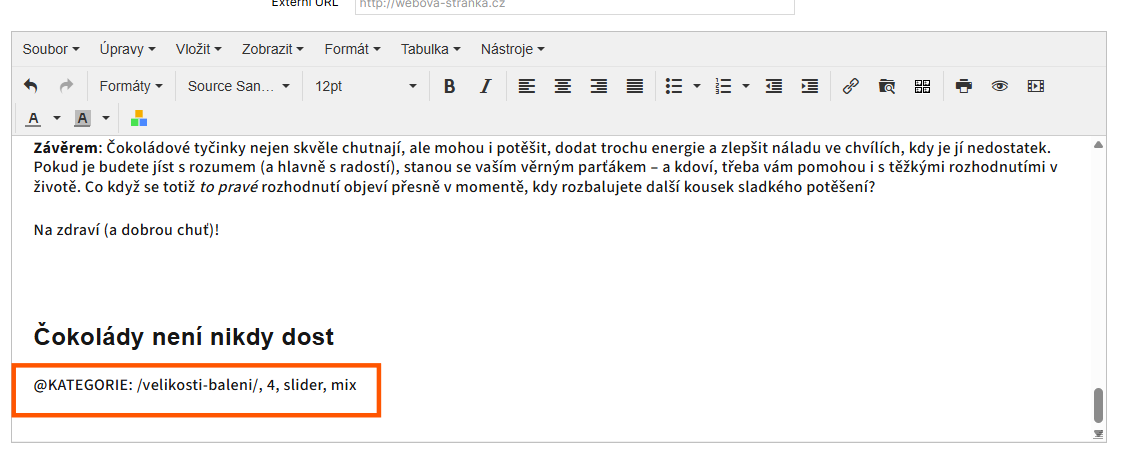
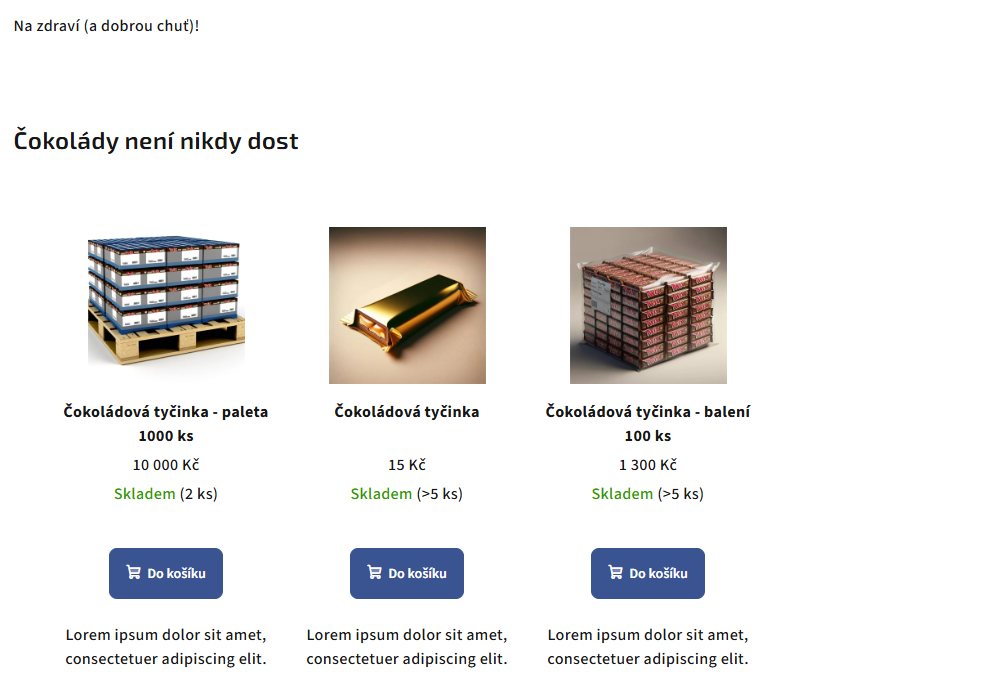
Alternativa – HTML kód:
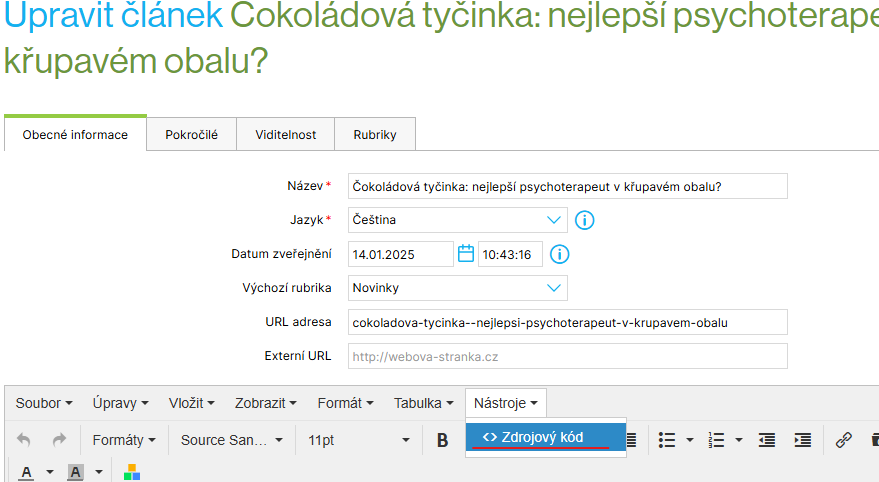
- V rozhraní Upravit článek přejděte do sekce editoru obsahu
- Klikněte Nástroje → Zdrojový kód
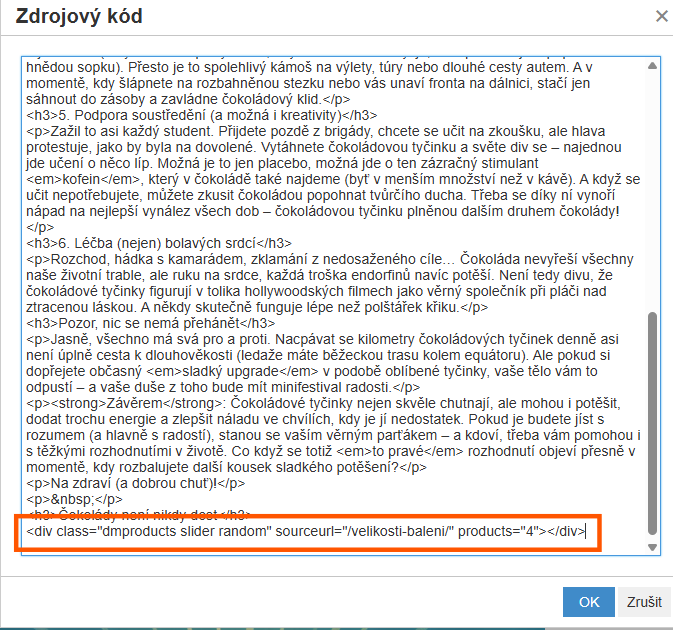
- Vložte kód na požadované místo
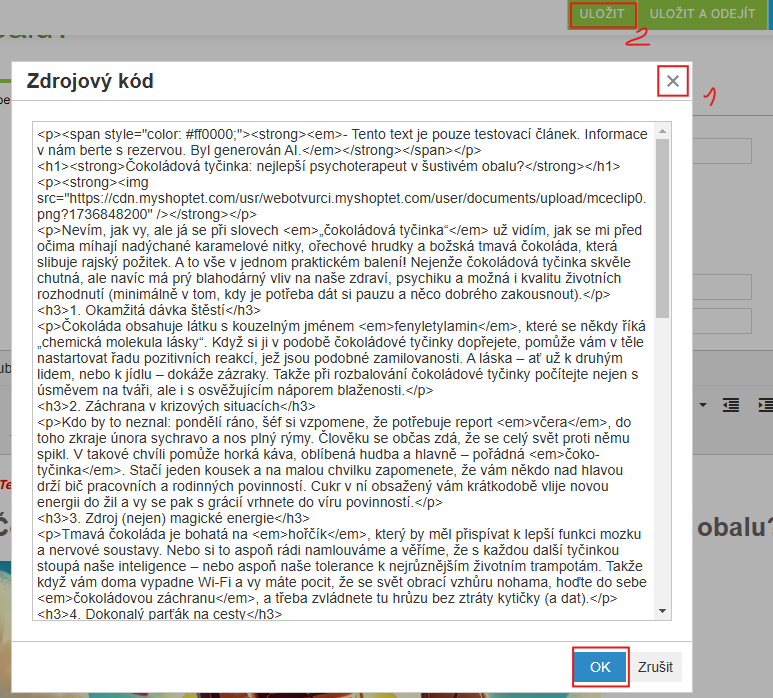
- Zavřete okno a uložte stránku
Po každé úpravě zkontrolujte článek na e-shopu, včetně mobilního zobrazení.